找回密码
 立即注册
搜索
热搜: 活动 交友 discuz
查看: 96|回复: 0

BulkCrapUninstaller批量垃圾软件卸载工具,流氓软件一网打尽

[复制链接]

97

主题

4

回帖

507

积分

管理员

积分
507
发表于 2025-12-22 11:08:36 | 显示全部楼层 |阅读模式
登录账户可查看更多内容

您需要 登录 才可以下载或查看,没有账号?立即注册

×
软件名称:Bulk Crap Uninstaller
软件功能:批量垃圾软件卸载工具
软件描述:它擅长以最少的用户操作删除大量应用。它能清理残留文件,检测独立应用,根据预设列表运行卸载程序,功能丰富多彩!尽管BCU是为IT专业人士设计的,但它使用起来非常简单,任何人都能快速上手。
支持平台:Windows
Github开源网址:https://github.com/Klocman/Bulk-Crap-Uninstaller
官方网址:https://www.bcuninstaller.com/

使用说明:
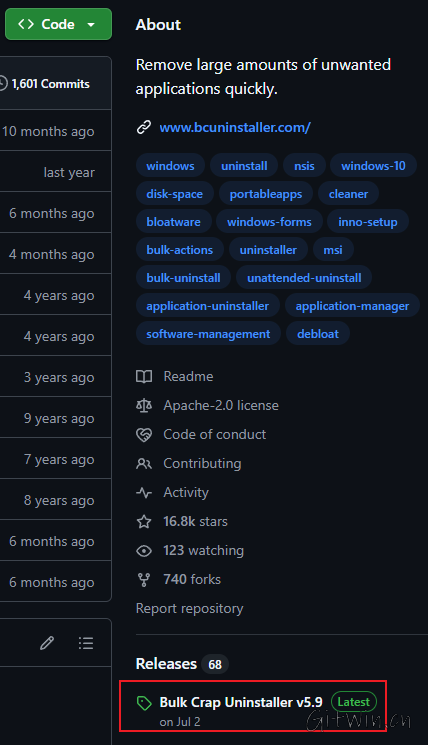
1. 打开github网址,点击右侧最新版链接
BulkCrapUninstaller1.png

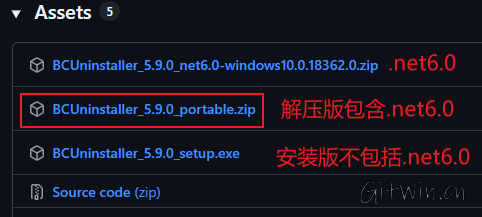
2. 下载便携解压版
BulkCrapUninstaller2.png

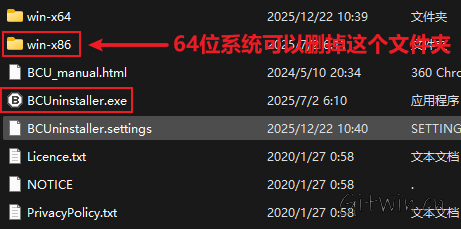
3. 将压缩包解压到任意文件夹,运行其中的BCUninstaller.exe程序(64位系统的用户可以直接删掉win-x86文件夹)
BulkCrapUninstaller3.png

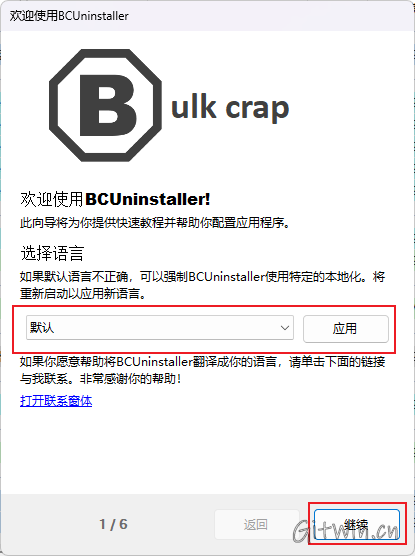
4. 第一次运行软件会出现引导设置,第一步选择默认或中文点“继续”
BulkCrapUninstaller4.png

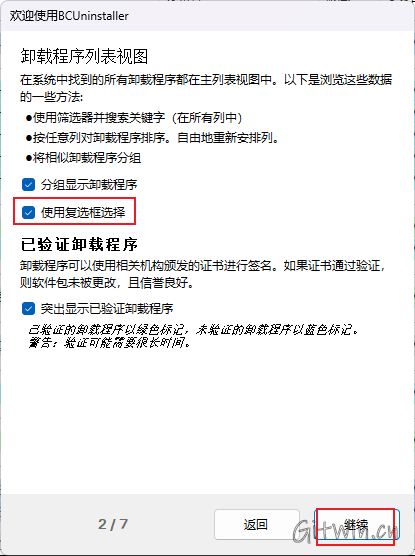
5. 勾选“使用复选框选择”,这样就可以批量卸载软件了
BulkCrapUninstaller5.png

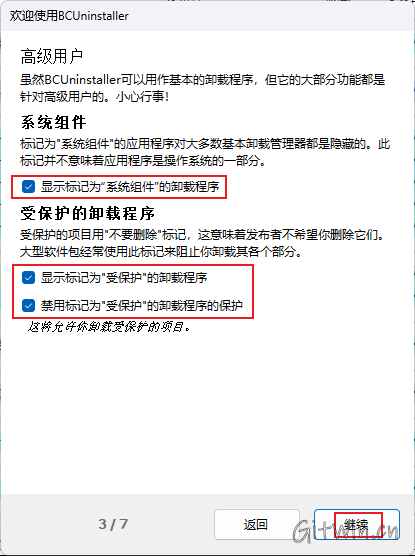
6. 勾选标记系统组件,勾选2个标记受保护的程序
BulkCrapUninstaller6.png

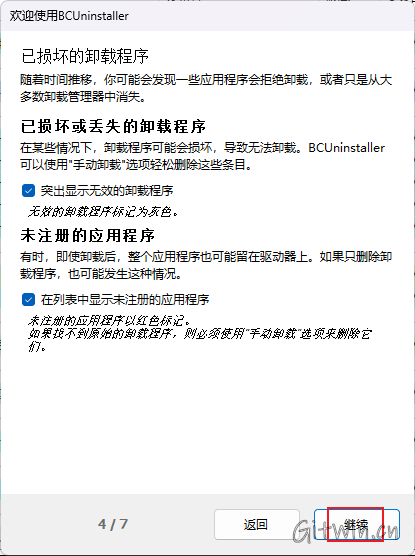
7. 这里直接点“继续”
BulkCrapUninstaller7.png

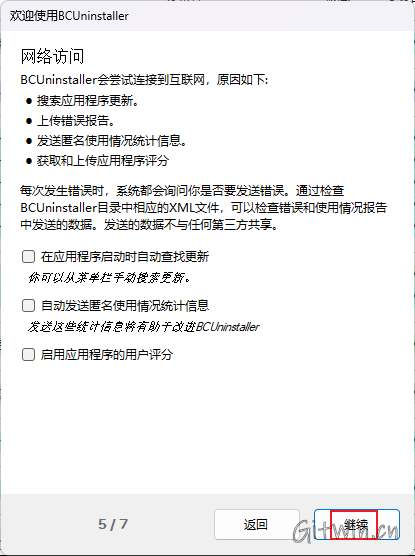
8. 联网自动更新,官方统计,用户评分,按照自己喜好选择。然后“继续”
BulkCrapUninstaller8.png

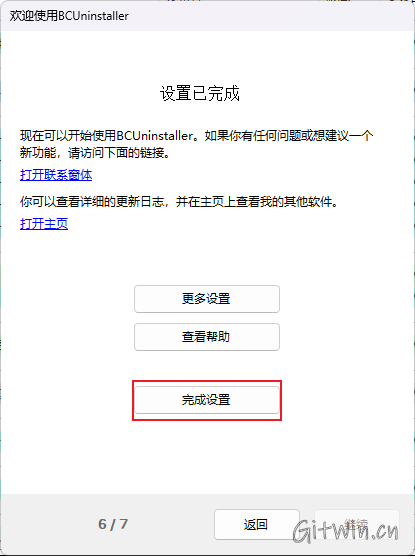
9. 最后“完成设置”
BulkCrapUninstaller9.png

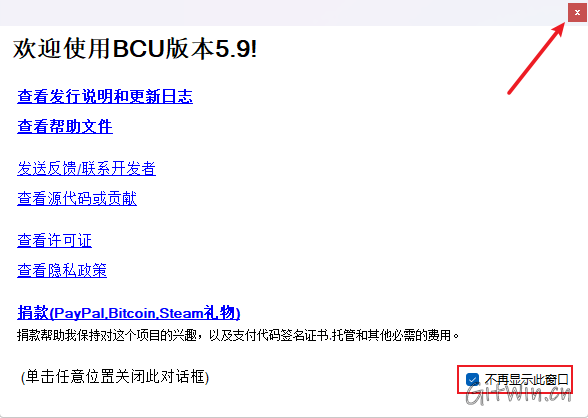
10.弹出的提示,可以勾选右下角的“不再显示”然后关闭
BulkCrapUninstaller10.png

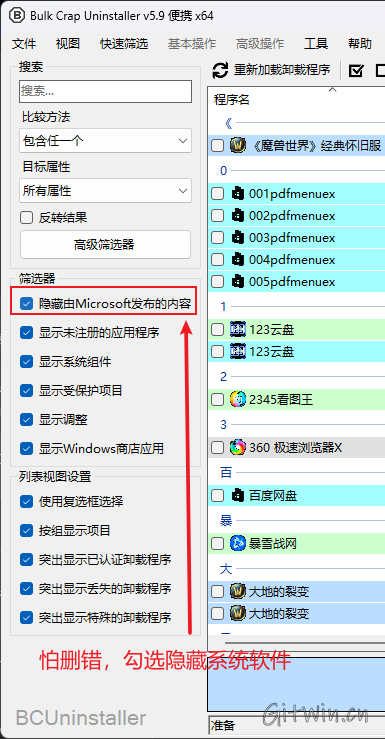
11. 如果对系统不了解,怕卸载错系统应用,勾选左边的隐藏微软发布的软件
BulkCrapUninstaller11.png

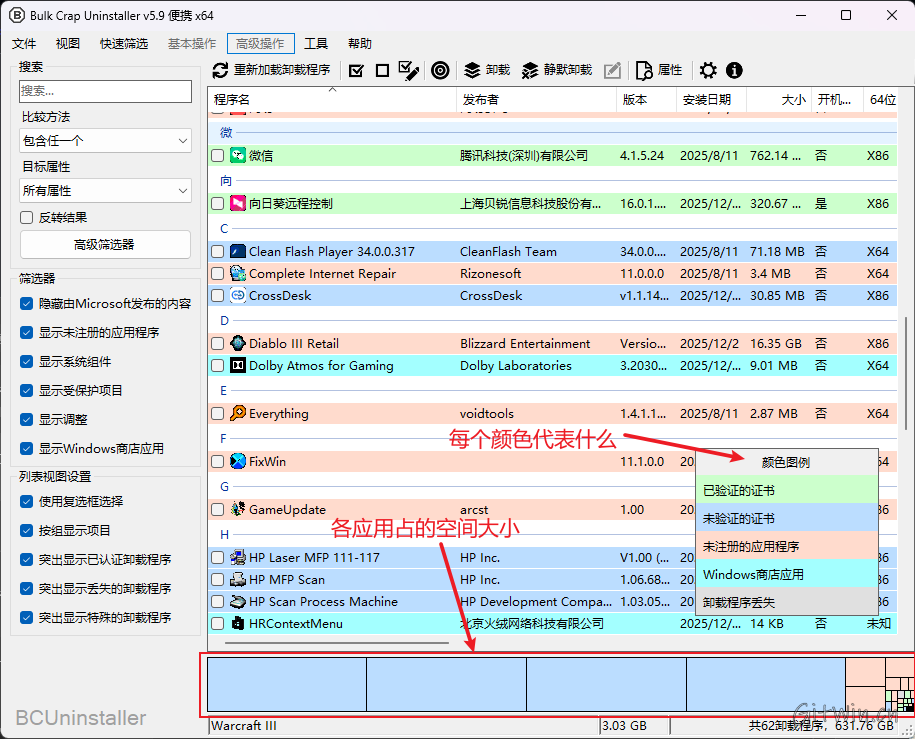
12. 右下角有图例,显示每种颜色代表什么应用。最下面显示的是软件占用的空间大小,可以优先选最大的没用的卸载。
BulkCrapUninstaller12.png

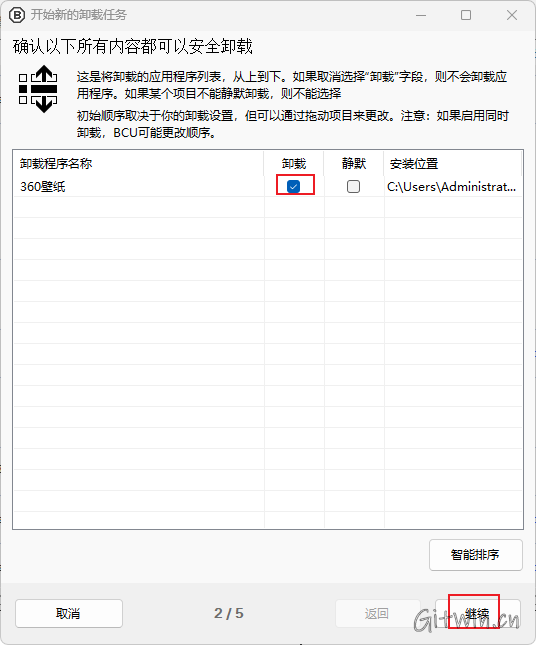
13. 这里我测试下360壁纸,这个东西如果是360安全浏览器后台自动安装后是没有卸载程序的。
BulkCrapUninstaller13.png

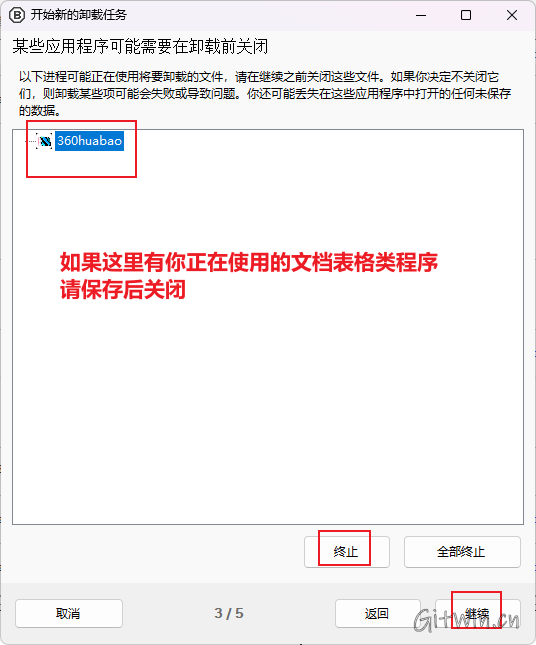
14. 这一步非常重要,终止程序关联的进程,如果有正在使用的文档表格之类的,请保存好,然后终止进程。
BulkCrapUninstaller14.png

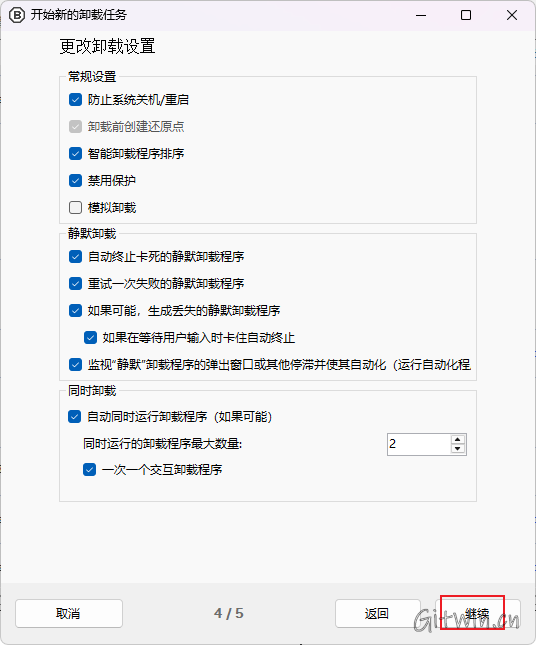
15. 这里直接点“继续”
BulkCrapUninstaller15.png

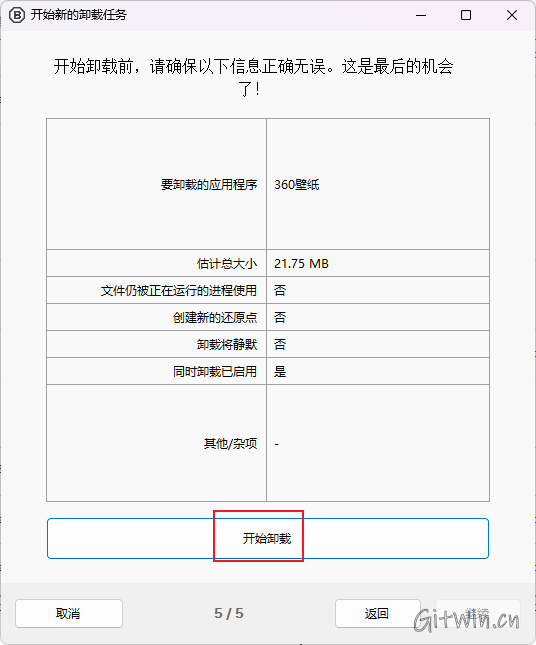
16. 确认信息无误,点开始卸载
BulkCrapUninstaller16.png

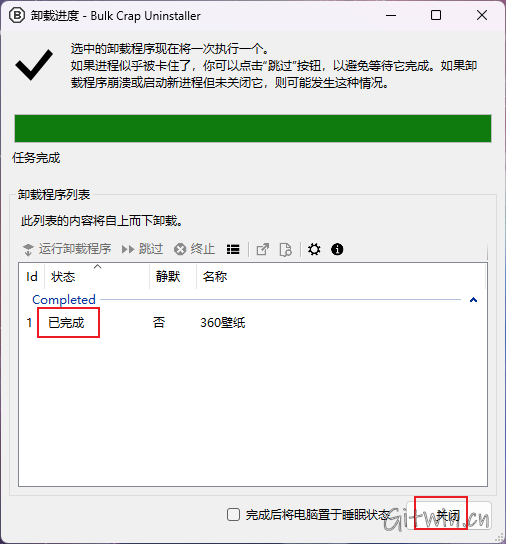
17. 卸载完成后,点关闭
BulkCrapUninstaller17.png

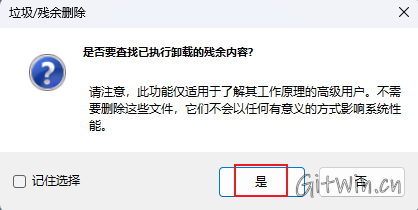
18. 之后会弹出提示,是否扫描残留文件,选是
BulkCrapUninstaller18.png

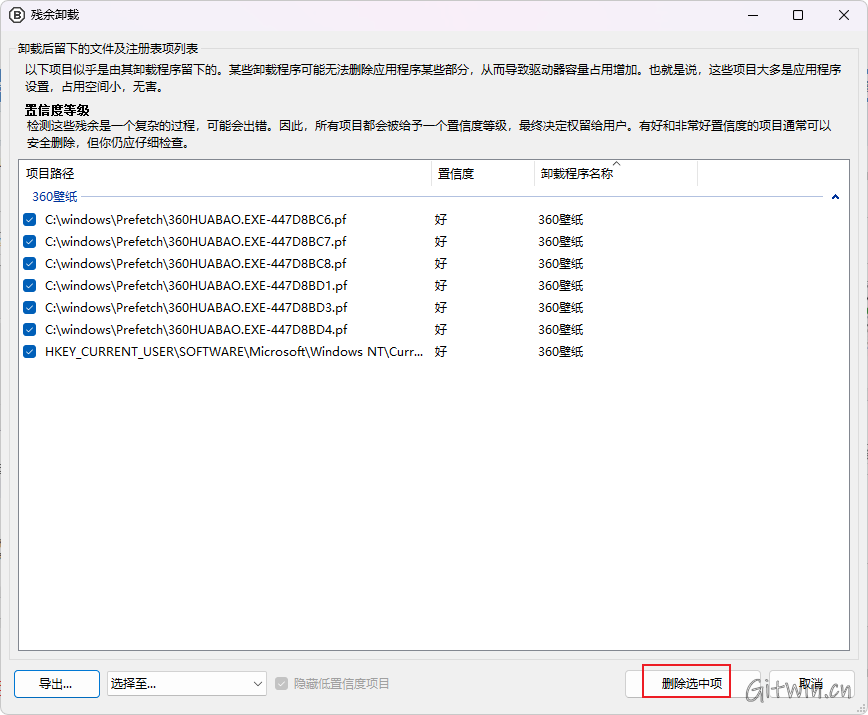
19. 扫描完成后,选择删除选中项
BulkCrapUninstaller19.png

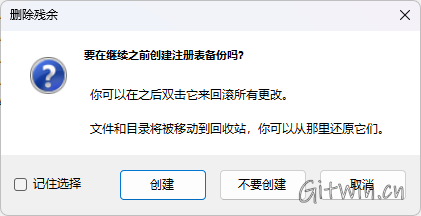
20. 因为涉及注册表更改,会提示是否备份,一般不需要备份。如果担心有问题也可以选择创建备份。
BulkCrapUninstaller20.png


如果github打不开,可以从下面的百度网盘链接打开下载
游客,如果您要查看本帖隐藏内容请回复


您需要登录后才可以回帖 登录 | 立即注册

本版积分规则

Archiver|手机版|小黑屋|GitWin - 分享github开源免费好用的windows软件

GMT+8, 2026-6-4 00:22 , Processed in 0.415997 second(s), 24 queries .

Powered by Discuz! X3.5

© 2001-2025 Discuz! Team.

快速回复 返回顶部 返回列表