找回密码
 立即注册
搜索
热搜: 活动 交友 discuz
查看: 125|回复: 0

Openlist原Alist本地文件目录,网盘聚合目录服务端

[复制链接]

97

主题

4

回帖

507

积分

管理员

积分
507
发表于 2025-11-23 15:06:02 | 显示全部楼层 |阅读模式
登录账户可查看更多内容

您需要 登录 才可以下载或查看,没有账号?立即注册

×
软件名称:openlist
软件功能:本地文件目录,网盘聚合目录服务端
软件描述:一个支持多种存储的文件列表程序,网盘聚合目录服务端
支持平台:Windows,Mac OS X,Linux,Docker
Github开源网址:https://github.com/OpenListTeam/OpenList
官方网址:https://doc.oplist.org.cn/

使用说明:
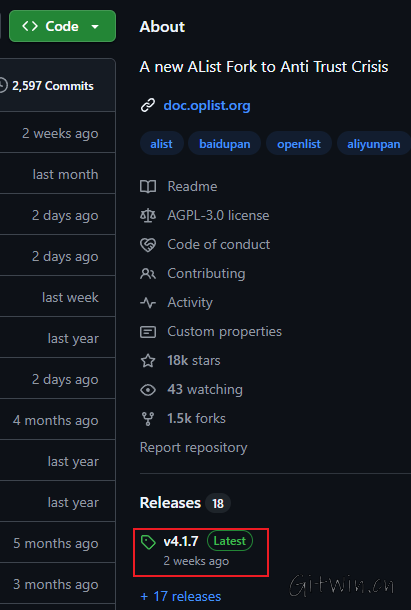
1. 打开github网址,点击右侧最新版链接
openlist1.png

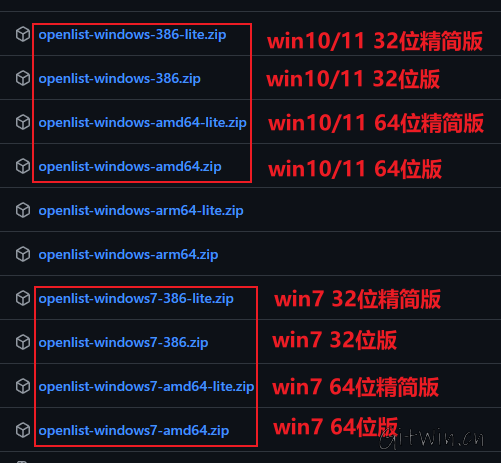
2. 下载自己对应的Windows版安装包
openlist2.png

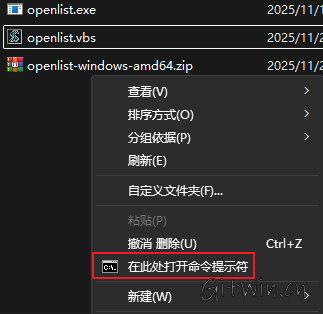
3. 将下载的压缩包中的openlist.exe解压缩到任意独立文件夹中。右键文件夹空白处,选择“在此处打开命令提示符”
openlist3.png

4. 在命令窗口中输入openlist server 回车
openlist4.png

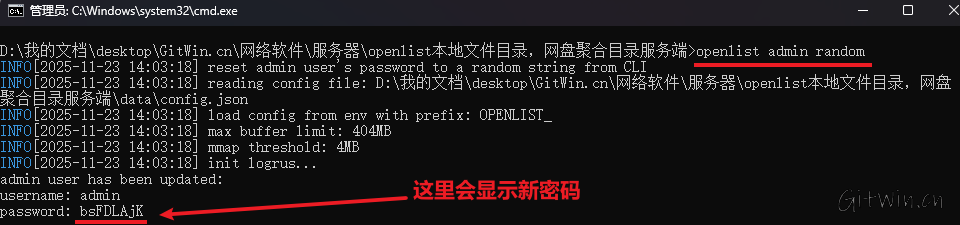
5. 如果这里没有记下来或者以后忘记了密码,可以用重置命令openlist admin random
openlist5.png

6. 接着输入openlist server命令来运行服务
openlist6.png

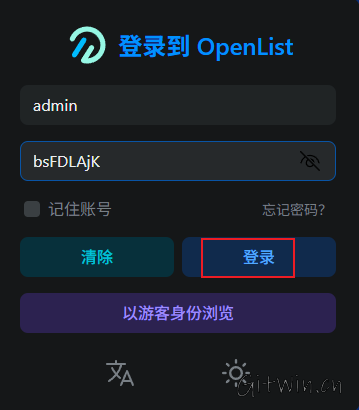
7. 打开局域网中任意一台电脑的浏览器输入服务器的http://IP:端口号,例如我的服务器是http://192.168.18.123:5244,打开后输入管理员的账号密码,点登录
openlist7.png

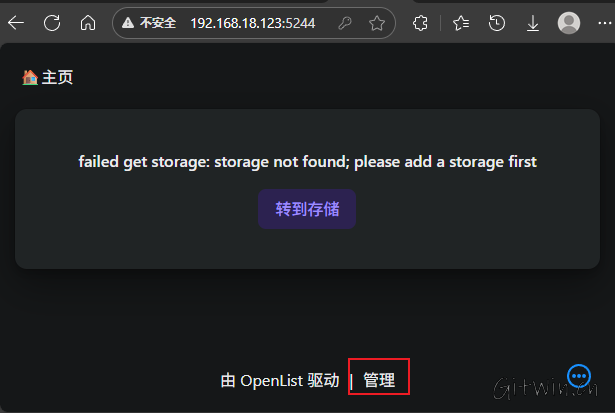
8. 登录后点下方的管理
openlist8.png

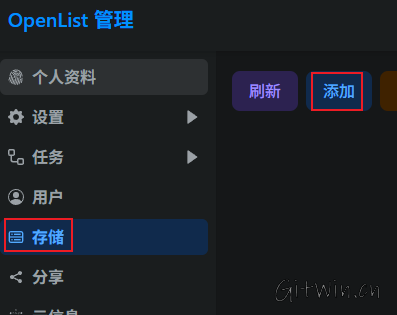
9. 左边点击存储,右边点添加
openlist9.png

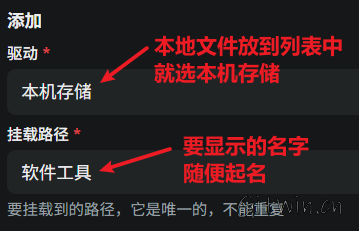
10. 这里就可以添加网盘或本地文件了,先添加个本地文件夹
openlist10.png

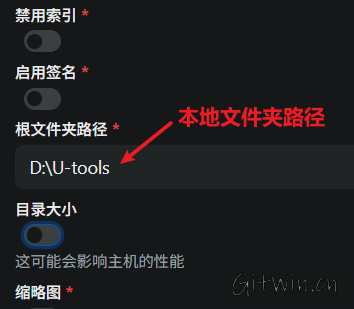
11. 下面填写本地文件的绝对路径。完成后点最下方的保存
openlist11.png

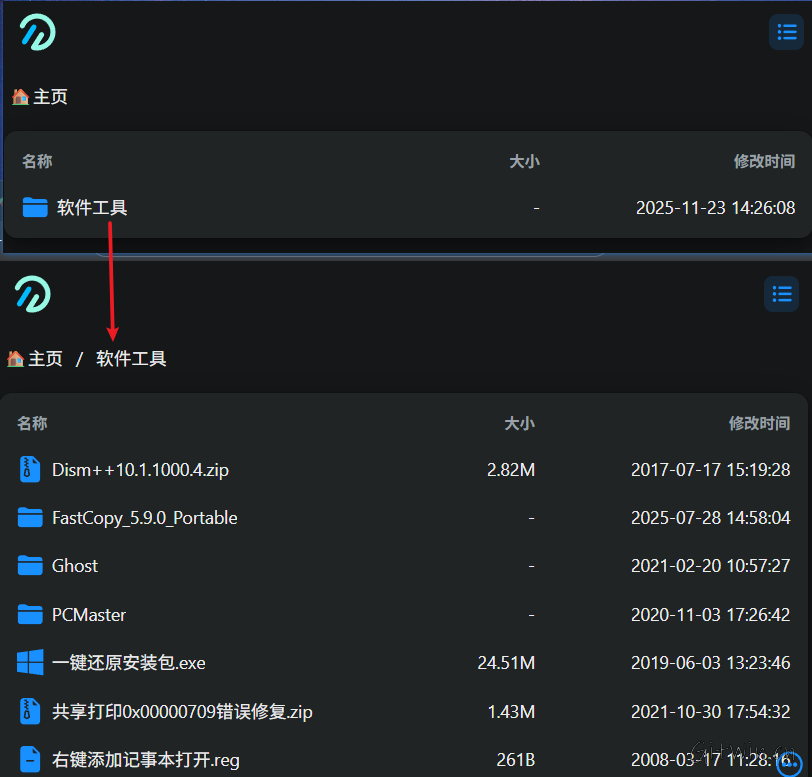
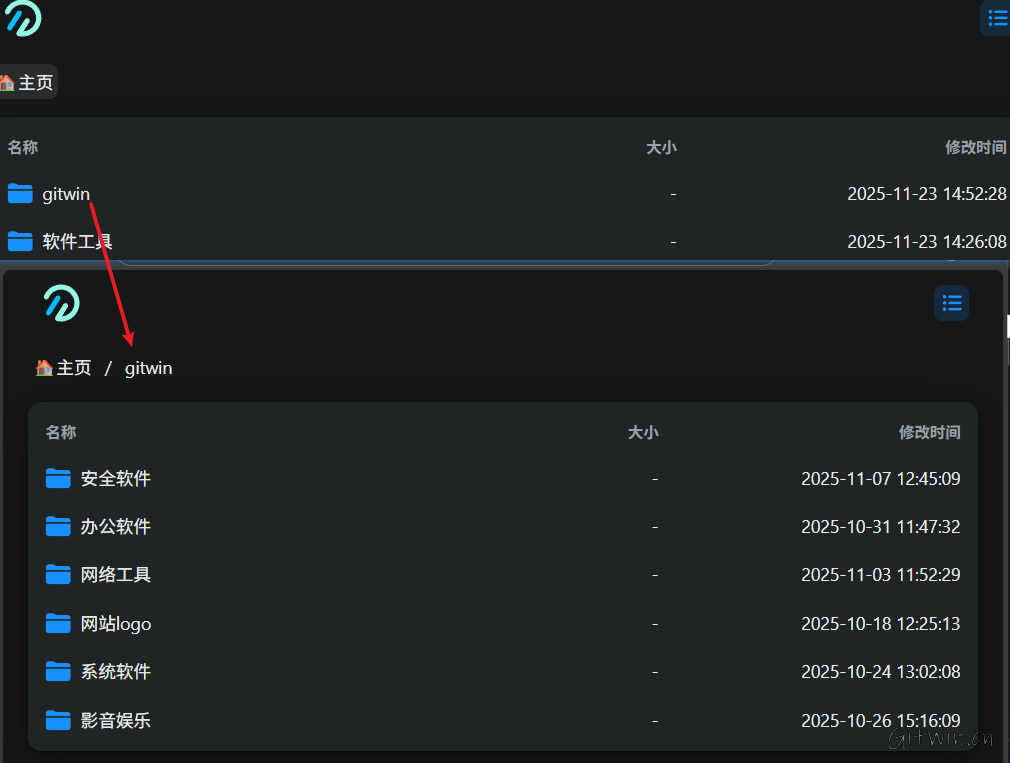
12. 返回主页就可以看到刚才添加的文件夹了
openlist12.png

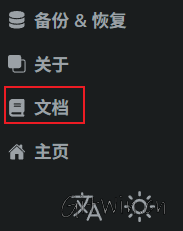
13. 添加网盘,例如百度网盘,我们先点开左边的文档。
openlist13.png

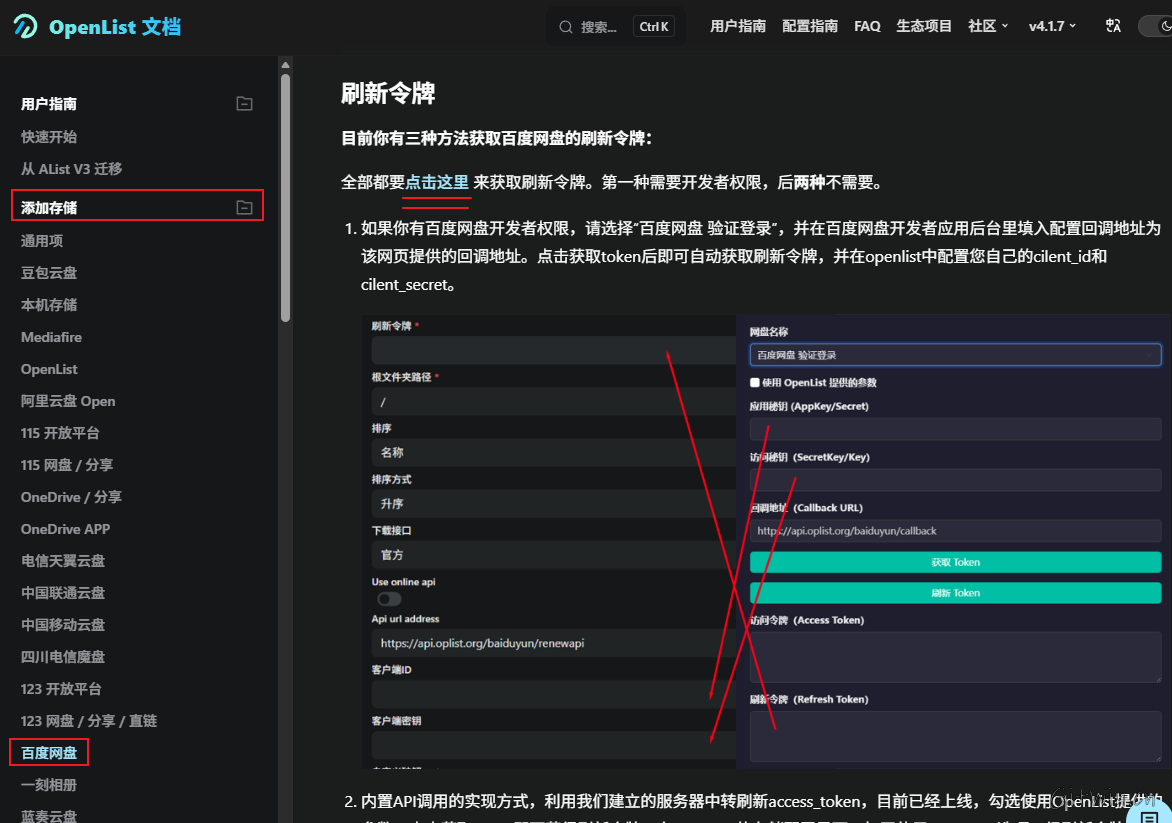
14. 左边打开添加存储,找到百度网盘,右边点击说明中的链接。
openlist14.png

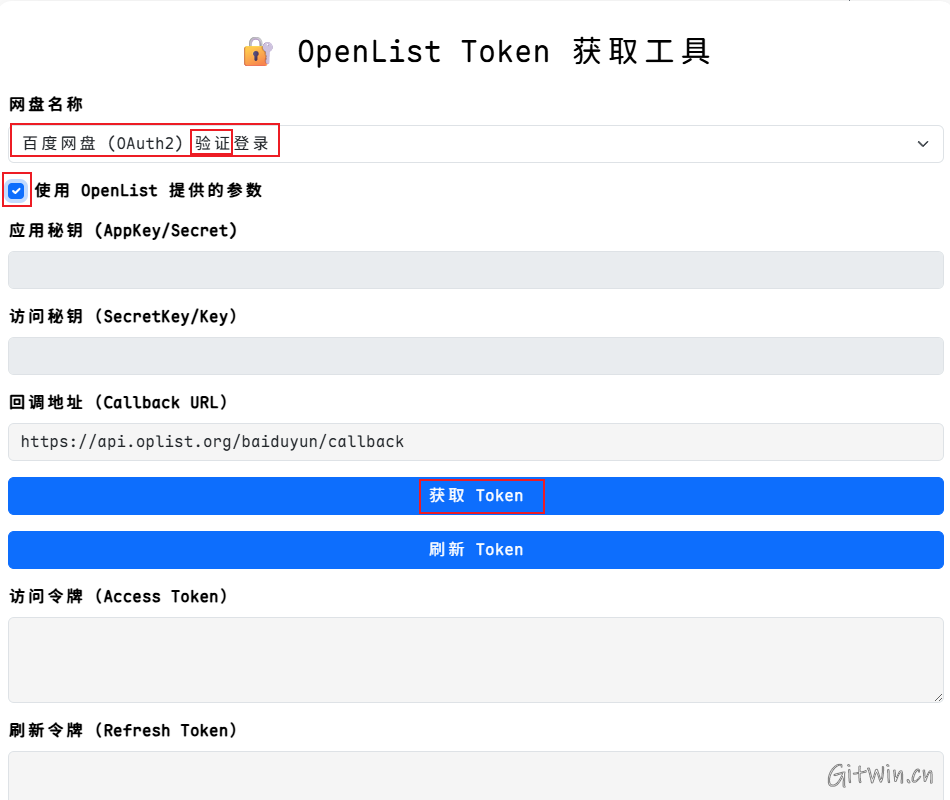
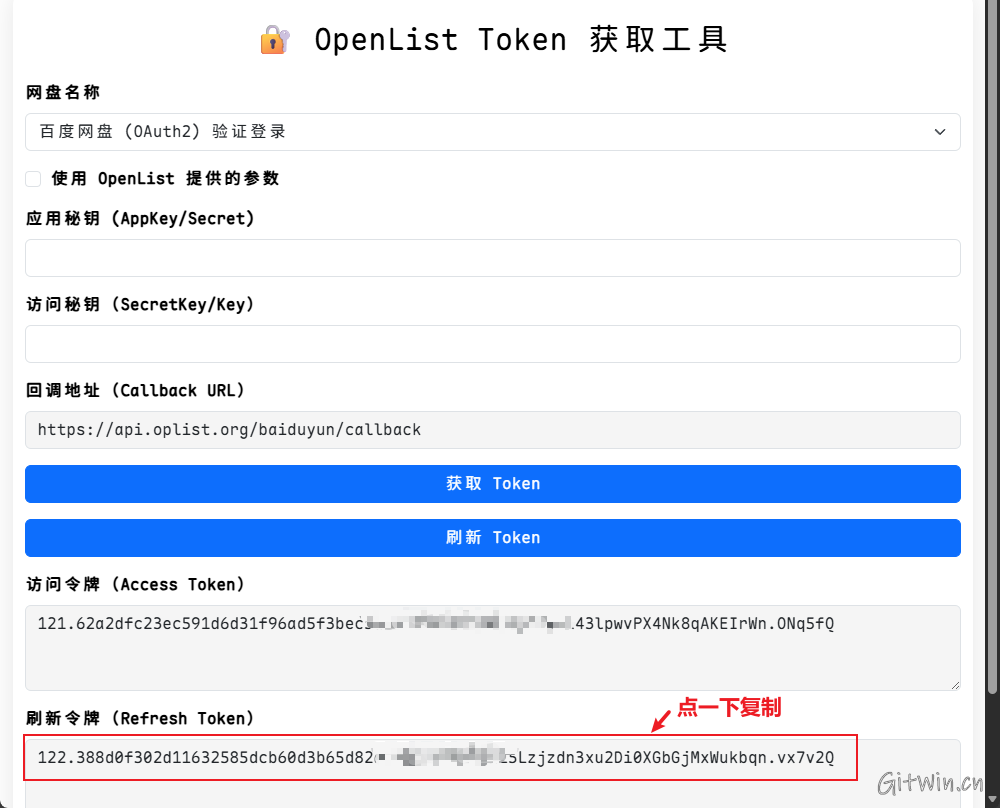
15. 选择百度网盘,验证登录,勾选使用openlist的参数,点获取token
openlist15.png

16. 跳转到百度登录页面,登录百度账号后,会跳转回这里
openlist16.png

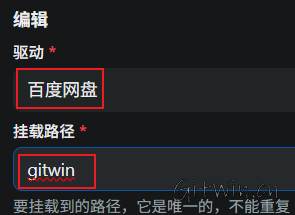
17. 复制刚才的网盘刷新token,然后添加新的存储,这次选百度网盘,随便起个名字
openlist17.png

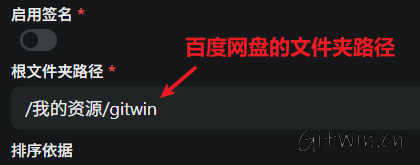
18. 下面输入百度网盘文件夹的路径
openlist18.png

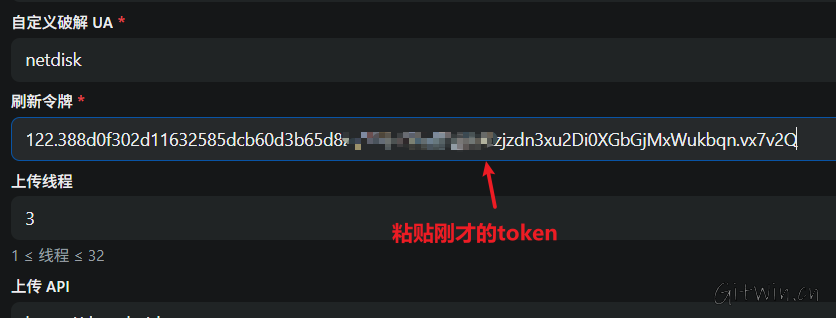
19. 下面刷新令牌里粘贴刚才复制的token,点最下面的保存。
openlist19.png

20.成功后主页里就会显示百度网盘的内容了。
openlist20.png

21. 想要开机自动启动服务,并且不显示命令行窗口可以自己制作一个脚本。
在openlist的文件夹中创建一个文本文档,更名为openlist扩展名为vbs。
然后用记事本打开,输入如下命令
  1. Set ws = CreateObject("Wscript.Shell")
  2. ws.run "cmd /c .\openlist.exe server",vbhide
复制代码
openlist21.png

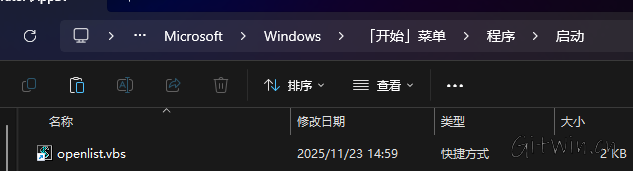
22. 右键点openlist.vbs,创建快捷方式。然后按win+R输入shell:startup 回车,会打开开机自动启动文件夹。将快捷方式粘贴到这个文件夹中,以后开机就会自动运行openlist了。
openlist22.png


如果github打不开,可以从下面的百度网盘链接打开下载(网盘中有写好的vbs脚本)
游客,如果您要查看本帖隐藏内容请回复

您需要登录后才可以回帖 登录 | 立即注册

本版积分规则

Archiver|手机版|小黑屋|GitWin - 分享github开源免费好用的windows软件

GMT+8, 2026-6-4 00:21 , Processed in 0.409393 second(s), 24 queries .

Powered by Discuz! X3.5

© 2001-2025 Discuz! Team.

快速回复 返回顶部 返回列表