找回密码
 立即注册
搜索
热搜: 活动 交友 discuz
查看: 143|回复: 0

Jellyfin影音服务器Windows版从零搭建,喂奶级教程

[复制链接]

97

主题

4

回帖

507

积分

管理员

积分
507
发表于 2025-11-21 16:25:27 | 显示全部楼层 |阅读模式
登录账户可查看更多内容

您需要 登录 才可以下载或查看,没有账号?立即注册

×
软件名称:Jellyfin
软件功能:影音服务器
软件描述:一个自由软件媒体系统,让你掌控和管理流媒体。它是专有 Emby 和 Plex 的替代方案,通过多个应用向终端用户设备提供专用服务器的媒体。Jellyfin 源自 Emby 的 3.5.2 版本,并移植到 .NET 平台,以实现全面的跨平台支持。
支持平台:Windows,Linux,Docker
Github开源网址:https://github.com/jellyfin/jellyfin
官方网址:https://jellyfin.org/

使用说明:
下载服务端安装程序
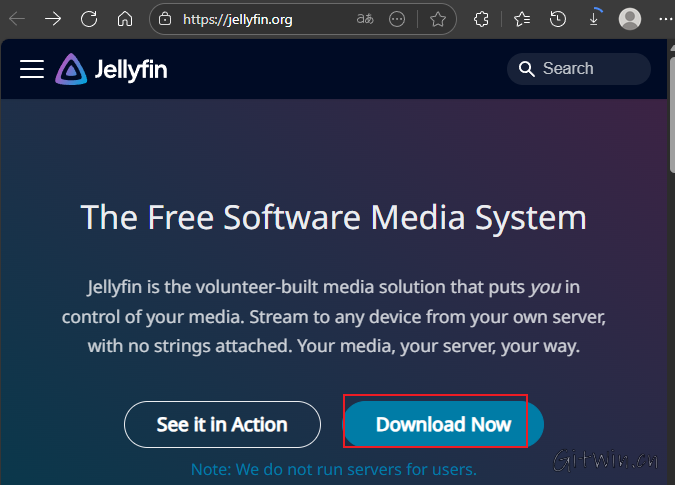
1. 由于github已经没有编译好的Windows安装包,所以这次要从官网下载。进入官网点Download Now
jellyfin1.png

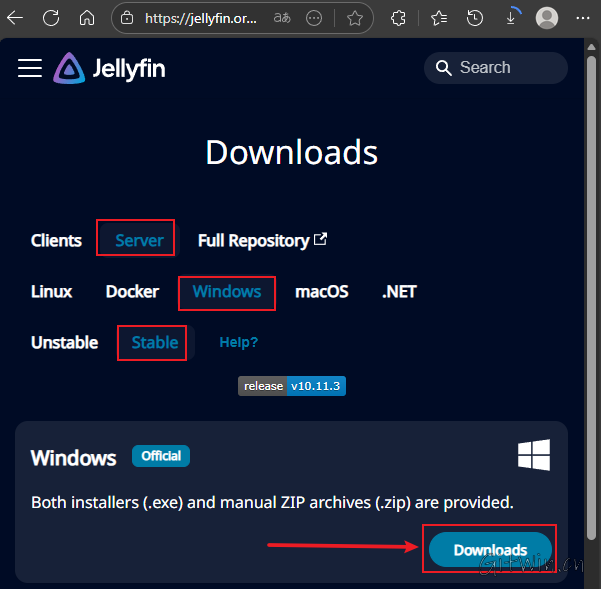
2. 选择服务端,Windows,标准版,download
jellyfin2.png

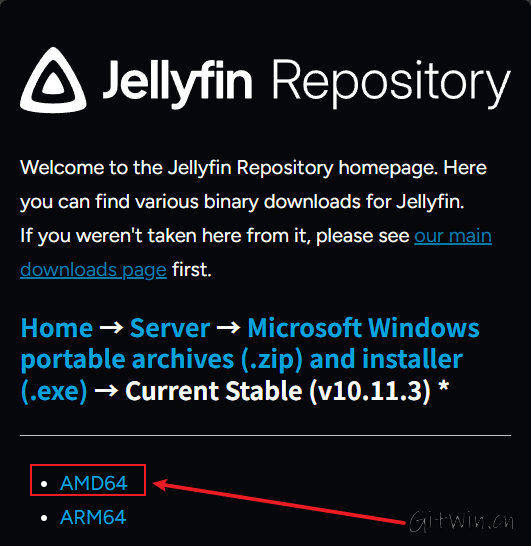
3. 选择AMD64
jellyfin3.png

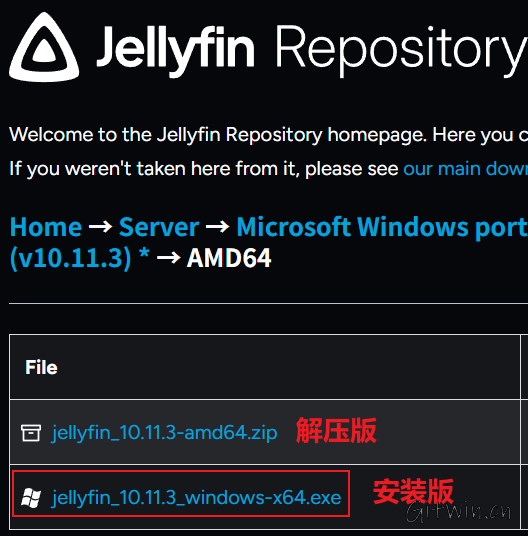
4. 强烈建议选择安装版下载
jellyfin4.png

安装服务端程序
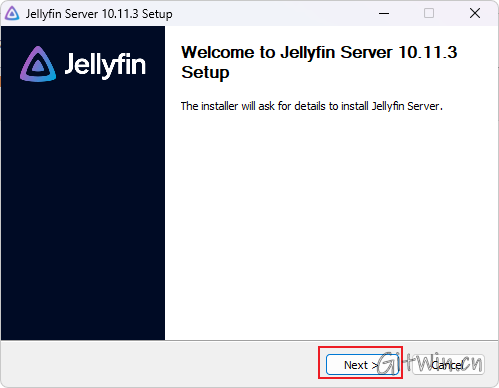
5. 运行下载的安装包,点下一步
jellyfin5.png

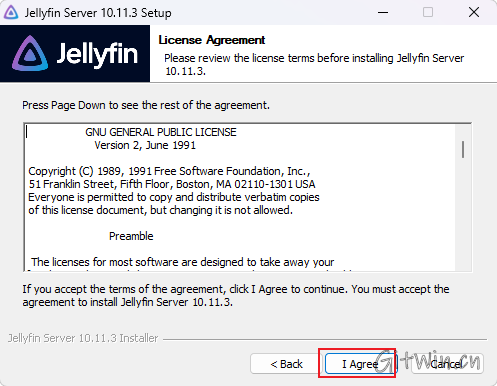
6. 点I Agree同意许可协议
jellyfin6.png

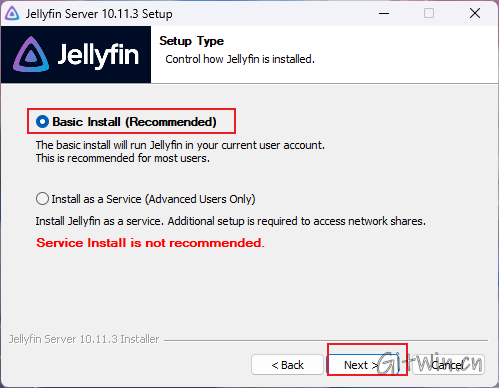
7. 选默认的基础安装,下一步
jellyfin7.png

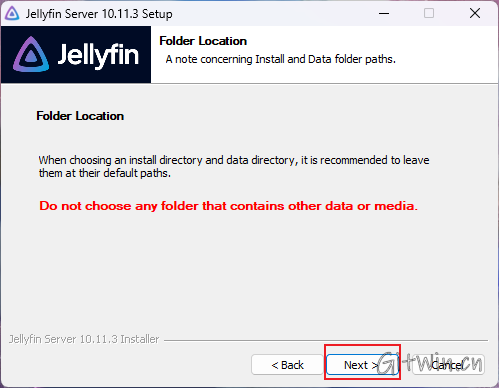
8. 继续下一步
jellyfin8.png

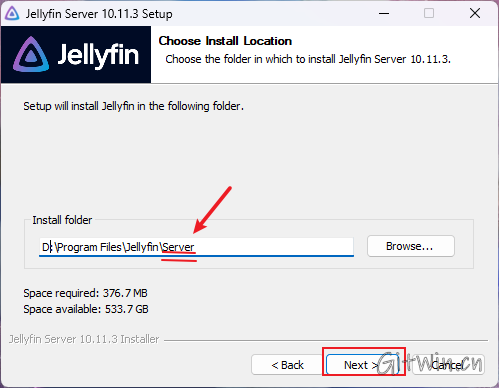
9. 这里注意下了,安装服务端程序的位置和配置数据的位置是分开的。先设置服务端程序位置,下一步
jellyfin9.png

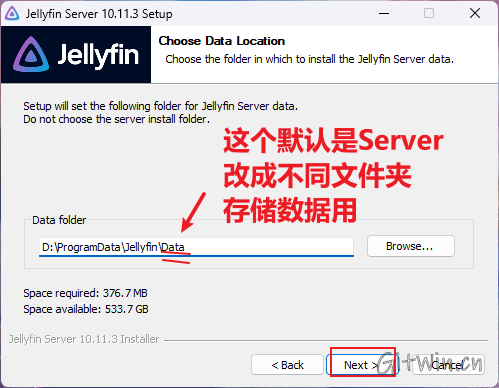
10. 这一步是选择配置数据保存位置
jellyfin10.png

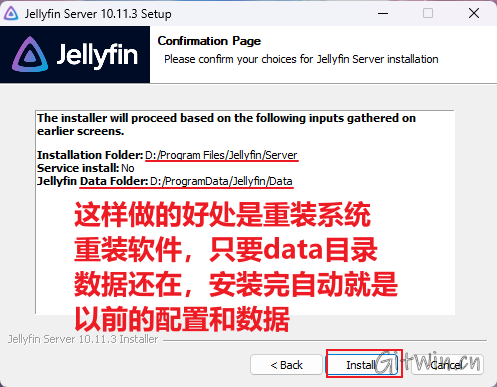
11. 确认无误,点下一步
jellyfin11.png

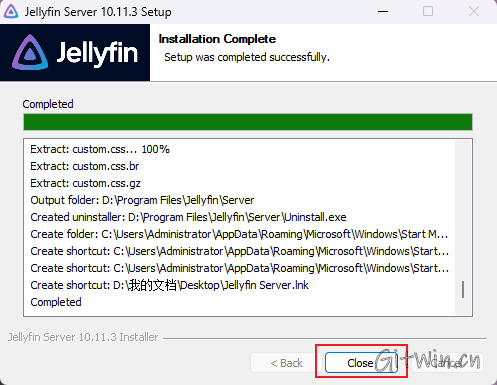
12. 安装完成点关闭。
jellyfin12.png

初始化配置服务端
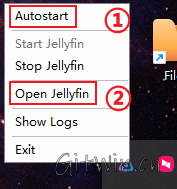
13. 双击运行桌面上的Jellyfin Server,然后在右下角的服务图标上点右键,先选下autostart,再选择open Jellyfin
jellyfin13.png

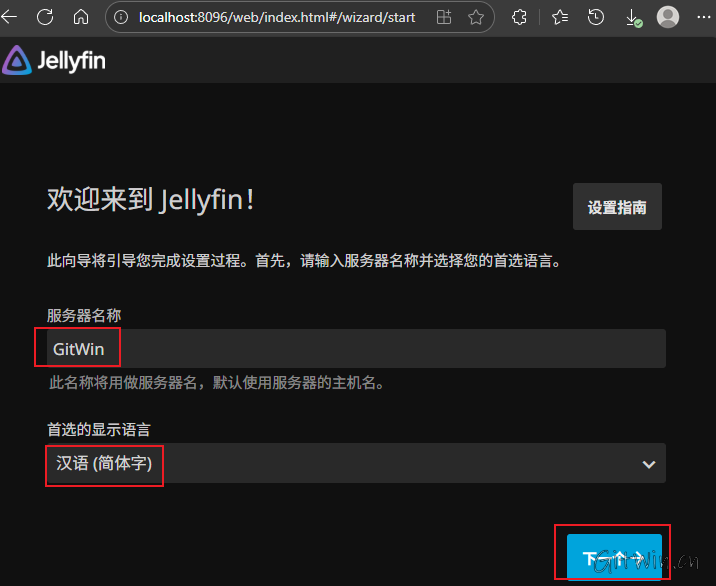
14. 第一次运行配置服务器名称,语言
jellyfin14.png

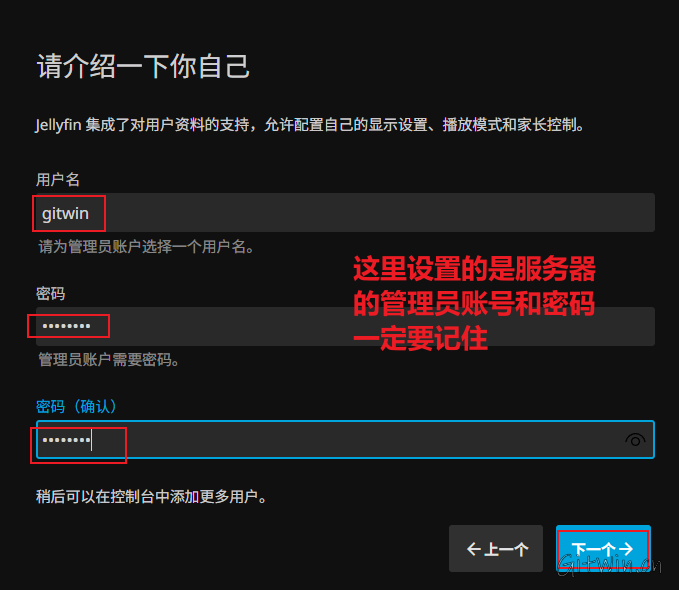
15. 设置服务器管理员账号,密码,千万别忘了
jellyfin15.png

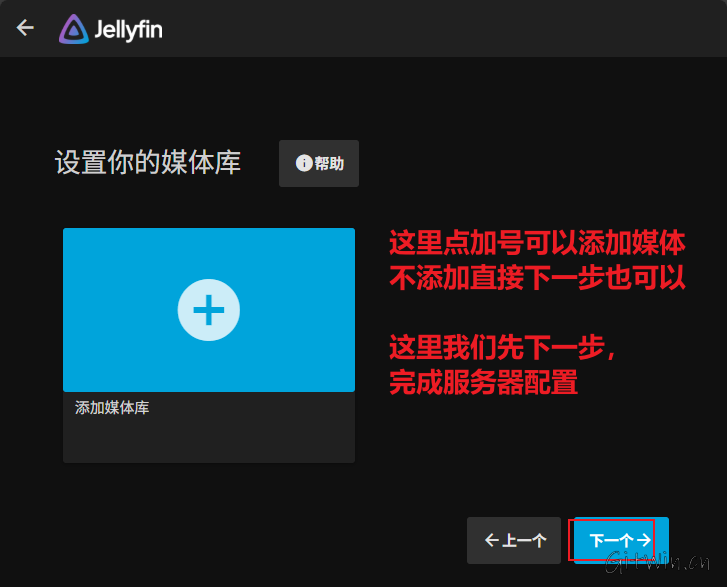
16. 添加媒体库,这里可以先跳过
jellyfin16.png

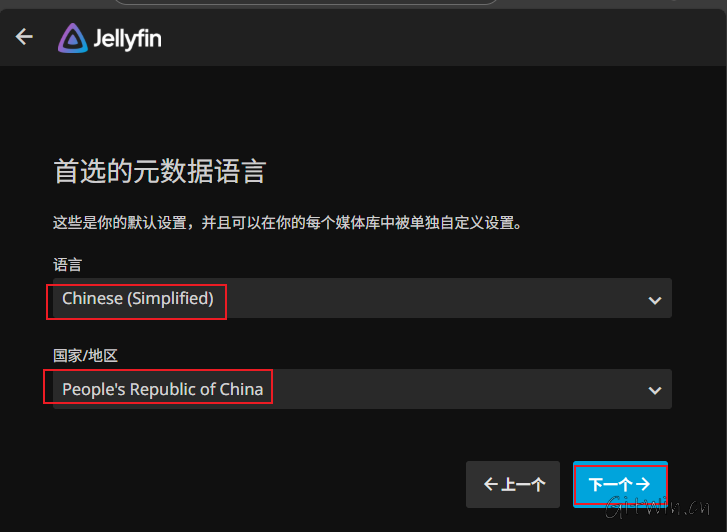
17. 配置媒体库的元数据语言。
jellyfin17.png

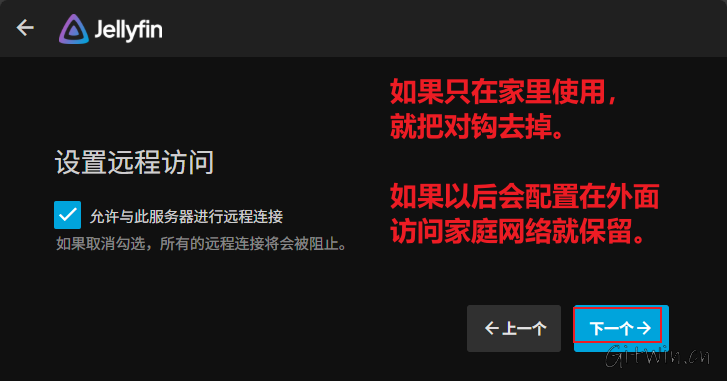
18. 最后一步选择下是否允许远程访问
jellyfin18.png

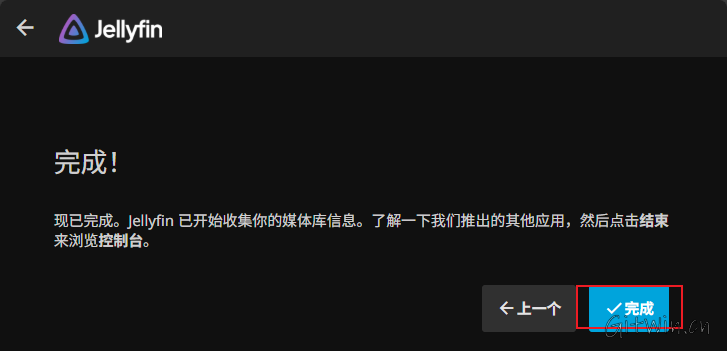
19. 完成配置
jellyfin19.png

添加媒体数据
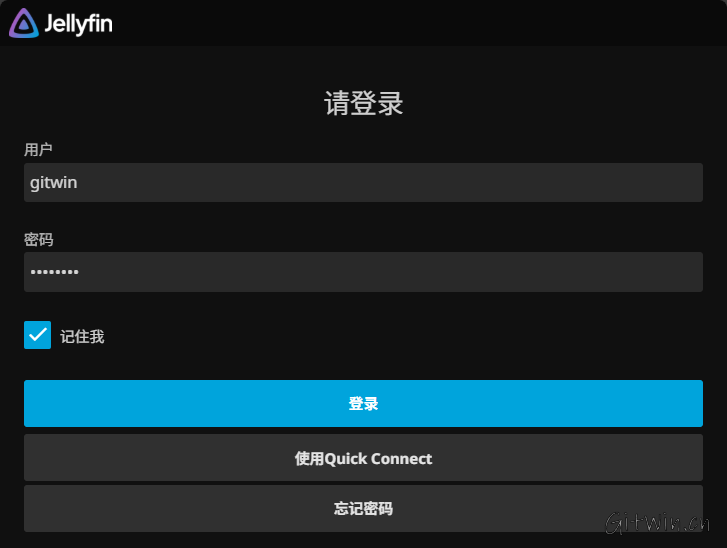
20. 管理员登录服务器网址就是IP:8096,比如我电脑的IP地址是192.168.18.123,那么就在浏览器里输入http://192.168.18.123:8096就可以访问服务器了,手机,平板端也一样,当然也可以安装个安卓客户端。
jellyfin20.png

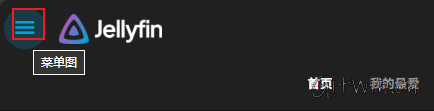
21. 点左上角的三
jellyfin21.png

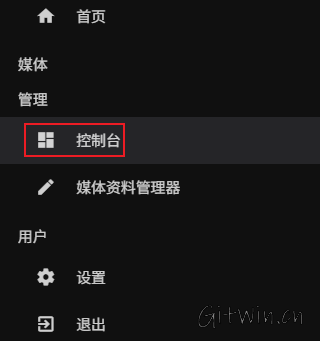
22. 菜单中选择控制台
jellyfin22.png

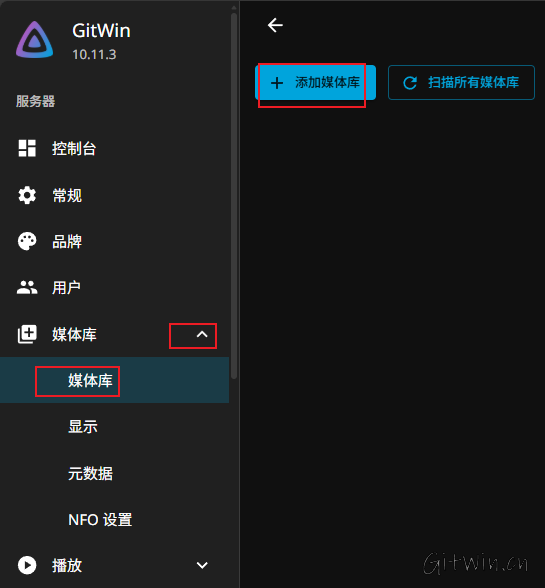
23. 控制台中,选择媒体库,右边添加媒体库
jellyfin23.png

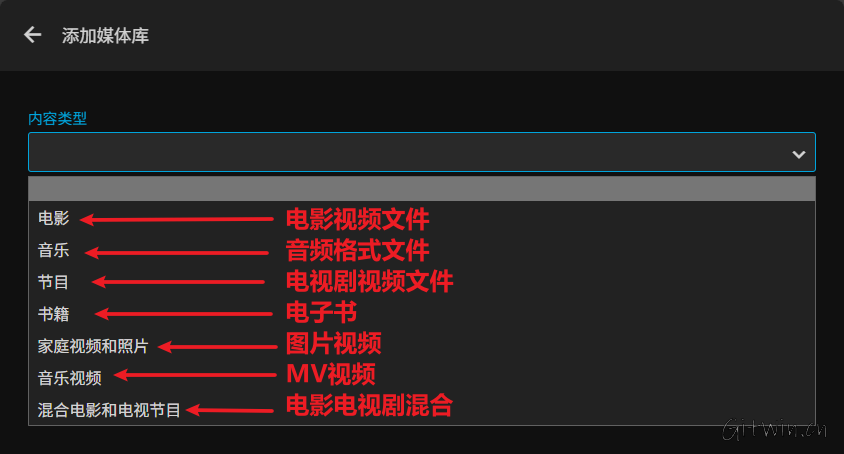
24. 这个是选项对应的媒体文件类型分类
jellyfin24.png

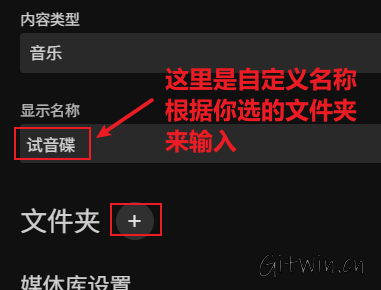
25. 我这里以音乐为例,选好类型,输入自定义名称,点文件夹后的+
jellyfin25.png

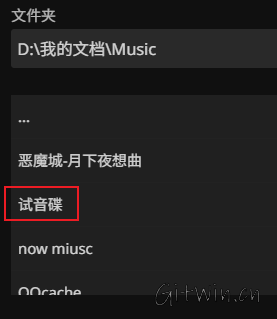
26. 选择音乐文件所在的文件夹,然后点下面的确定
jellyfin26.png

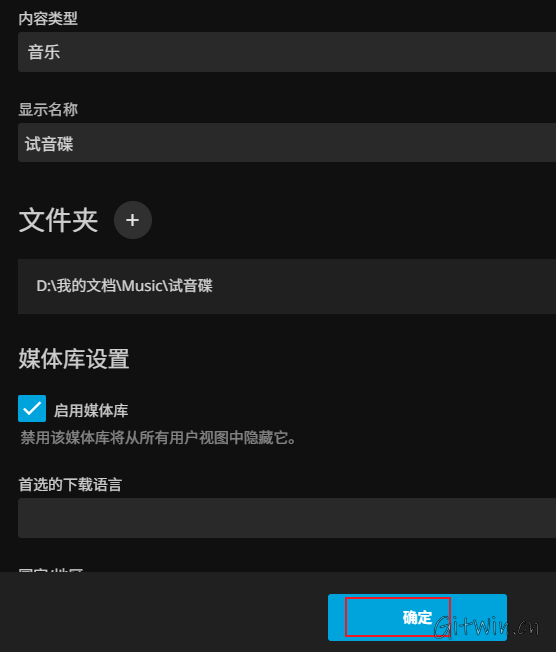
27. 选好文件夹后,直接点下面的确定
jellyfin27.png

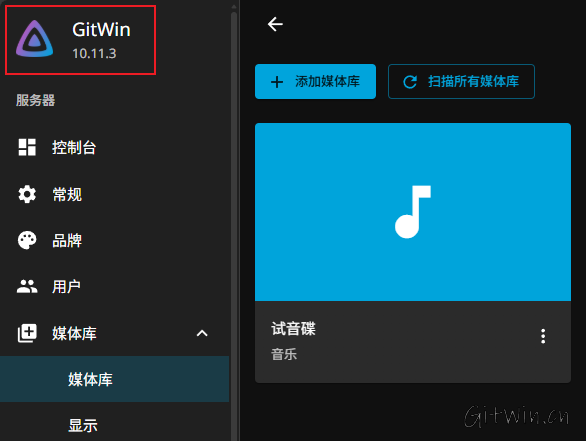
28. 我们点左上角的logo就可以进入主页查看媒体了
jellyfin28.png

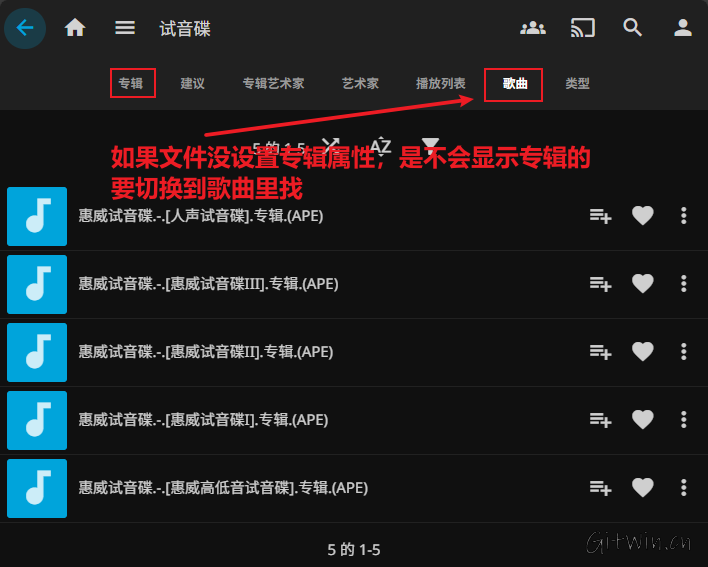
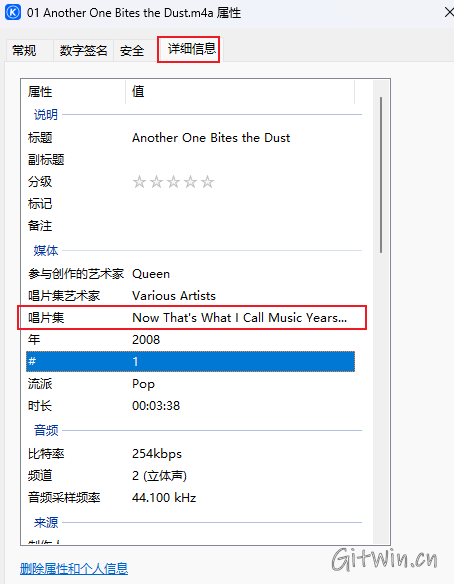
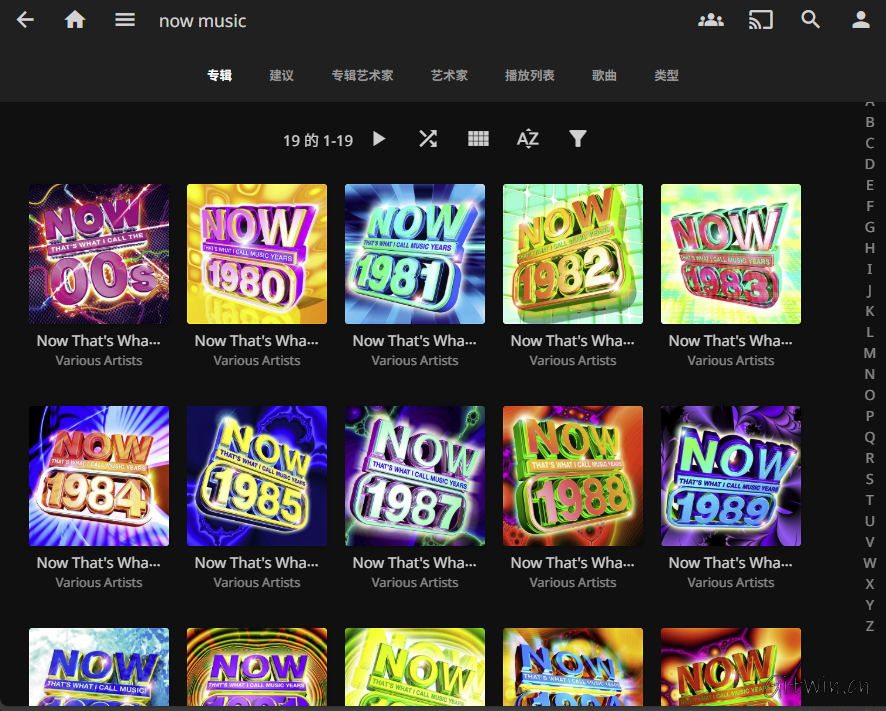
29. 如果添加的音频文件属性中没有专辑属性,是不会显示专辑的,要切换到歌曲里找。
jellyfin29.png

30. 就是文件属性的这里
jellyfin30.png

31. 这里我又添加了一个带专辑属性的
jellyfin31.png

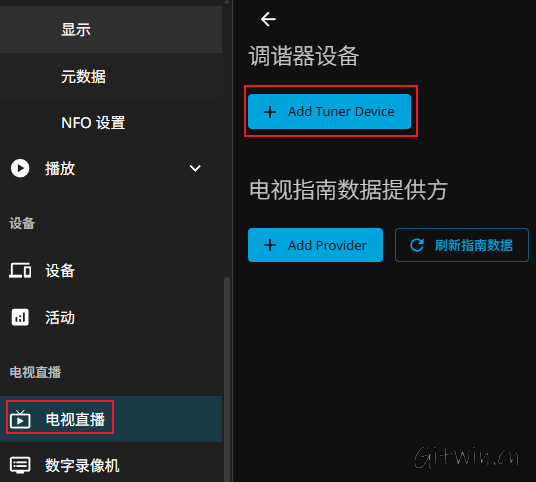
32. 添加个IPTV数据,点左边的电视直播,然后右边点,add tuner
jellyfin32.png

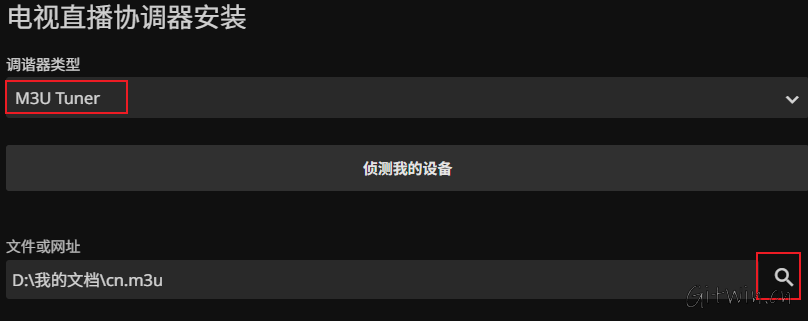
33. 选择M3U tuner类型。文件或网址里,添加个IPTV源的列表(想要列表的百度网盘中自提)然后点最后的保存。
jellyfin33.png

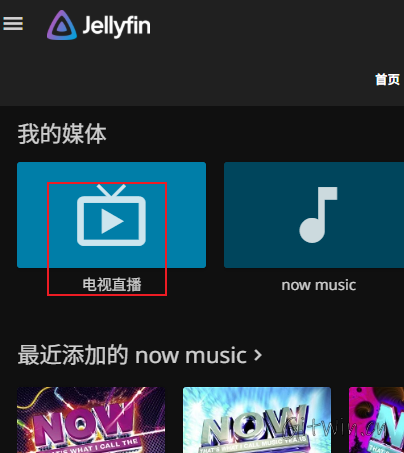
34. 返回首页,点击电视直播
jellyfin34.png

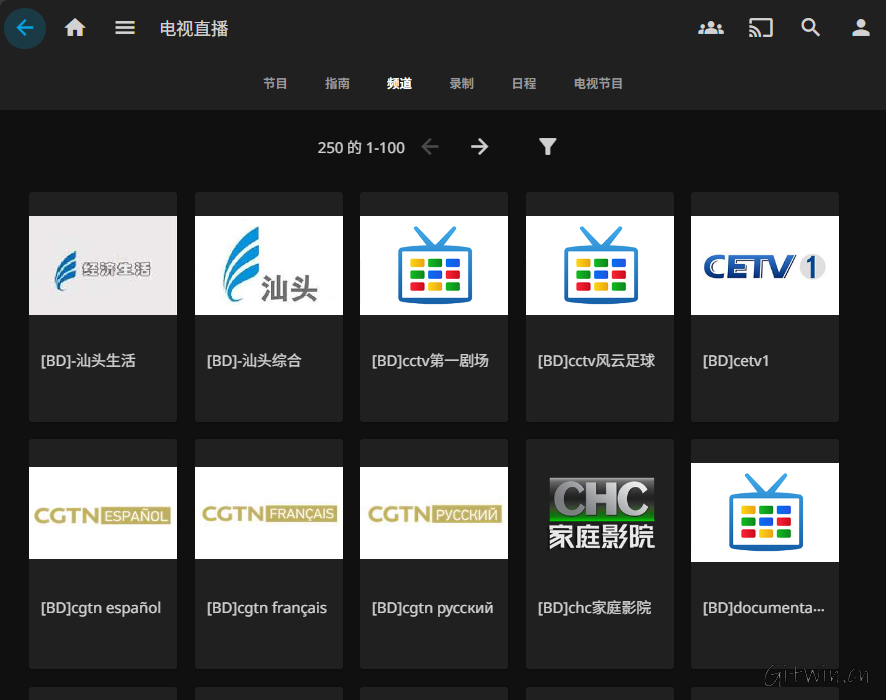
35. 切换到频道页面,就可以看电视了。
jellyfin35.png

36. 添加电影,电视剧,照片,电子书等比较简单,选择文件夹就可以了。不做演示了。
电子书只支持标准的EPUB格式,其他基本都是支持全格式

jellyfin36.png

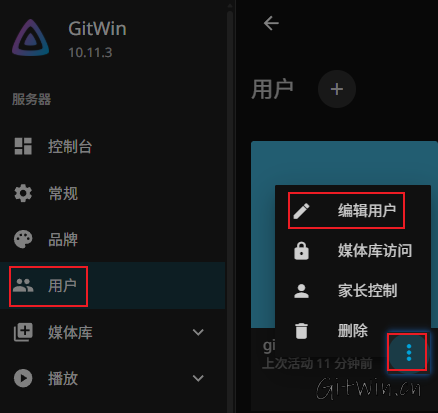
37. 如果服务器是用的老电脑,集成显卡那种,需要关闭转码,否则客户端使用时会非常卡,服务器CPU占用直接拉满。
打开控制台,选择用户,右边点用户名下面的三个点,选编辑用户。
jellyfin37.png

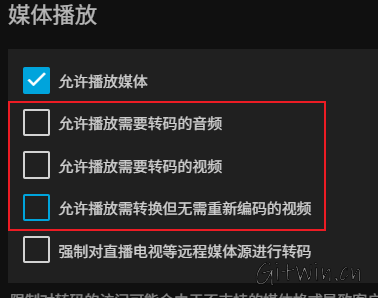
38. 去掉下面播放转码的对钩,然后点最后的保存。不过这样客户端可能有不能播放的视频。
jellyfin38.png

39. 就像这样。酌情自己决定
jellyfin39.png

客户端使用方法https://gitwin.cn/thread-51-1-1.html

如果github打不开,可以从下面的百度网盘链接打开下载
游客,如果您要查看本帖隐藏内容请回复


您需要登录后才可以回帖 登录 | 立即注册

本版积分规则

Archiver|手机版|小黑屋|GitWin - 分享github开源免费好用的windows软件

GMT+8, 2026-6-4 00:22 , Processed in 0.297723 second(s), 24 queries .

Powered by Discuz! X3.5

© 2001-2025 Discuz! Team.

快速回复 返回顶部 返回列表